
PushQuay で、通知の管理をもっと快適に。
PushQuay(プッシュキー)は、Slack などのチャットサービスや、ネイティブアプリを持たない Web アプリの通知を一括管理できるアプリです。
できること
特定のチャンネルの通知をまとめて受信
Slack などのチャットツールに対応しています。必要なチャンネルだけを選んで受け取れます。
Web アプリの通知を受け取れる
ネイティブアプリを持たない Web アプリからでも、PushQuay を通じて通知を受信できます。
すべての通知の履歴を管理・閲覧
過去に届いた通知をあとから確認できます。見逃した内容をさかのぼって追えます。
こんな方に
- 複数のチャットツールを利用している方
- Web アプリの通知を送りたい事業者
- Web アプリの通知をまとめて受け取りたい方
- 重要な通知を見逃さず、履歴をまとめて管理したい方
通知の連携
すでにあるチャンネルに参加して、通知を受け取るまでの手順です。
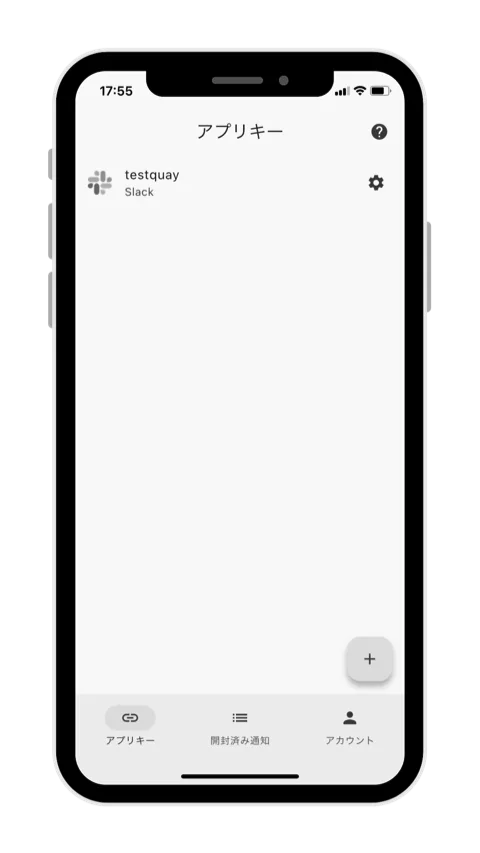
アプリキーIDを受け取る
アプリ管理者から PushQuay のアプリキーIDを共有してもらいます。
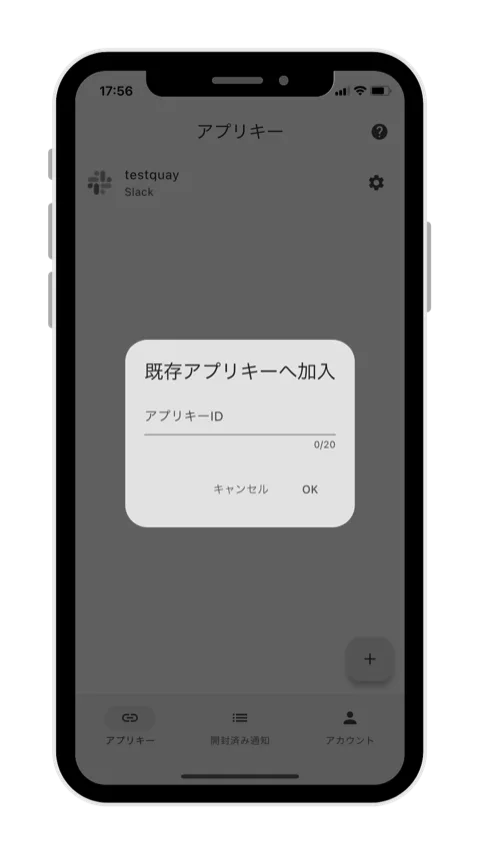
チャンネルへ加入する
受け取ったアプリキーIDを使って、既存のチャンネルへ加入します。
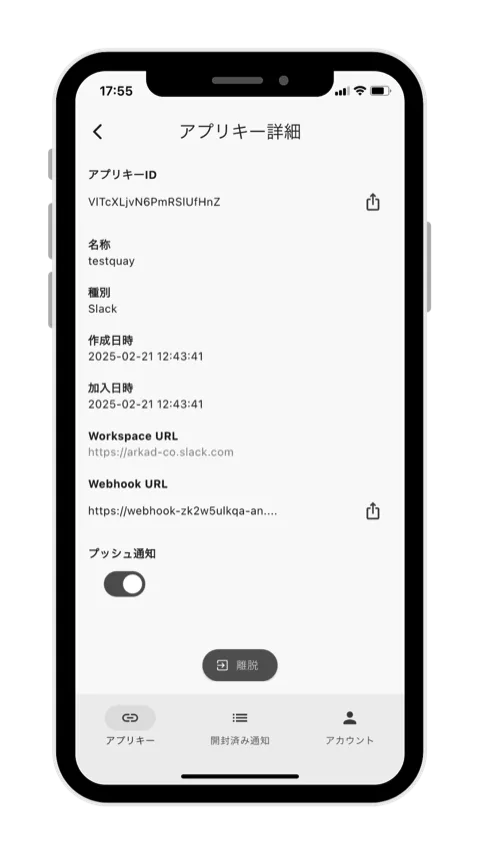
通知を受け取る
以後、そのチャンネルに投稿されたメッセージの一覧と通知を受け取れます。
Slack との連携
Slack 管理者が、チャンネルの通知を PushQuay へ送るための設定です。

PushQuay で新規チャンネルを作成する
- PushQuay アプリのチャンネルタブで、右下の+から新規作成を選びます。
- 名前は任意です。ワークスペースURLには
arkad-coを入力します。
Slack アプリを作成して設定する
api.slack.com/apps で操作します。
- Create New App を押し、From Scratch を選びます。
- App Name を入力し、Workspace を選んで Create App を押します。
- 設定画面が開いたら、左メニューの Event Subscriptions を選びます。
- Enable Events を On にし、Request URL に PushQuay チャンネルから取得した Slack webhook URL を設定して、Verified と表示されることを確認します。
- Subscribe to bot events で Add Bot User Event を押し、
message.channelsを選びます。 - 右下の Save Changes を押します。
- 左メニューの Install App を選び、Install to を押してから Allow を押します。
Slack チャンネルに招待する
- 任意の Slack チャンネルで、作成した Slack アプリをメンションして招待すれば完了です。
PushQuay チャンネルIDの確認方法
PushQuay アプリの左下「チャンネルタブ」を選び、対象チャンネルの右端の設定アイコンを開きます。「チャンネルID」の右端の共有ボタンからコピーできます。
その他の連携
Slack 以外のサービスとの連携は準備中です。
-
 準備中
準備中LINE との連携
LINE 管理者がチャンネルの通知を PushQuay へ送れるようにします。
-
 準備中
準備中Discord との連携
Discord 管理者がチャンネルの通知を PushQuay へ送れるようにします。
WEB アプリ連携
ネイティブアプリを持たない Web アプリから、PushQuay を通じて通知を送れます。
Web アプリの利用者
- Web アプリ上の通知登録ボタンを押して、PushQuay アプリを起動します。
- 以後、その Web アプリからの各種通知を PushQuay アプリで受け取れます。
このとき PushQuay が通知用トークンを生成して Web アプリへ返し、Web アプリ側が通知登録を完了します。いずれも自動で行われるため、利用者の操作は不要です。
Web アプリの事業者
- ディープリンク経由で PushQuay アプリを起動します。
- 受け取った通知用トークンをデータベースへ保存します。
- 以後、そのトークンを使って PushQuay の通知 API を呼び出すことで、PushQuay アプリへ通知を送れます。
通知機能が必要な Web アプリの事業者さまは、お問い合わせ からご連絡ください。
よくあるご質問
- アカウントを削除する方法は?
-
アプリ右下の「アカウント」タブを開き、アカウント削除ボタンを押します。確認欄に
deleteと入力し、実行ボタンを押すと削除されます。削除するとアカウントに紐づく情報は元に戻せません。ご確認のうえ実行してください。
PushQuay のお問い合わせ
アプリの使い方やご不明な点、通知が届かないなどの不具合は、お問い合わせフォームからご連絡ください。3営業日以内にご返信します。
Web アプリへの通知機能の導入をご検討の事業者さまも、同じフォームから承ります。